C'era una volta Cih. Tutto inizia nel 1998. Siamo agli albori di internet quando Cih viene diffuso da Taiwan: è conosciuto come uno dei peggiori della storia perché in grado di sovrascrivere file e cancellare il Bios del computer infettato, rendendone impossibile l'avvio. Sulle sue vittime erano installati Windows 95, 98 e Millenium Edition, ma è stato reso innocuo dall'evoluzione della sicurezza di Windows 2000. Secondo le stime avrebbe "bruciato" fino a 80 milioni di dollari.
Donne e amore. Nel 1999 fu Melissa a colpire il cuore dei nostri computer: "Questo è il documento che mi hai chiesto... non farlo vedere a nessuno ;-)". Tanto è bastato per provocare i nostri clic: furono infettati il 20% dei pc, con danni fino a 600 milioni di dollari.
Bruscolini rispetto al famoso "Iloveyou", che come Melissa si auto-inviava a tutta la rubrica. Inoltre copiava le username e le password registate sul computer e le mandava all'autore. Danni? Appena 10 miliardi di dollari.
I virus del nuovo millennio. "Code red" e "Sql Slammer" si attaccavano ai server web della Microsoft. Tra il 2001 e il 2003 hanno infettato oltre due milioni di computer con una velocità di diffusione ragguardevole: in mezza giornata, Slammer ha toccato 500mila computer. Danni peggiori (fino a 20 miliardi di dollari!) sono arrivati nell'agosto del 2003 da "Blaster" e da "Sobig.F". Entrambi si auto-diffondevano velocemente e si impadronivano dei computer ospitanti. Sobig.F si è disattivato automaticamente circa 20 giorni dopo, limitando i danni che poteva causare: la Microsoft ha messo una taglia di 250mila dollari sull'autore di Sobig.F. Ancora nessuno li ha incassati.
Bagle, MyDoom e Sasser. Il worm Bagle, con le sue decine di varianti, ha messo a rischio i dati personali, economici e finanziari protetti sui computer: ricevuto come allegato e attivato, creava una porta di accesso al computer tramite la quale utenti esterni potevano accedere e fare incetta di dati. Alcune sue varianti sono ancora attive.
E' stato poi il turno di MyDoom (in inglese: "il mio inferno"), il "velocista" della diffusione: già nelle prime ore, il 10% delle e-mail inviate conteneva il virus, che rallentava le performance di connessione a internet fino a un decimo. Fortunatamente, era programmato per disattivarsi in poco più di due settimane.
Ma il re dei virus è Sasser. E' riuscito, nell'aprile 2004, a chiudere le comunicazioni satellitari di alcune agenzie di stampa francesi, cancellare dei voli della Delta airlines e bloccare i sistemi di numerose compagnie in tutto il mondo. Si diffondeva sfruttando una falla di Windows 2000 e non col classico sistema via e-mail. I danni economici furono stranamente contenuti: decine di milioni di dollari. Il suo autore, un diciasettenne tedesco, non è stato incriminato perchè minorenne.
Come salvarsi da questi virus? "Con un Mac". Il consiglio arriva dalla Sophos, una delle maggiori aziende per la sicurezza dei computer. Sempre più spesso, spiegano alla Sophos, i virus vengono progettati per assalire i sistemi operativi della Microsoft. Quasi ovvio, in un mondo quasi monopolizzato da Windows: l'85% dei pc al mondo ne utilizza una qualche versione. "Sembra probabile - spiega quindi Graham Cluley, della Sophos - che i Mac continueranno ad essere più sicuri per gli utenti ancora per qualche tempo. Questo dovrebbe essere seriamente preso in considerazione da chi pensa di comprarsi un computer".
domenica 9 novembre 2008

giovedì 6 novembre 2008
Team Viewer 3
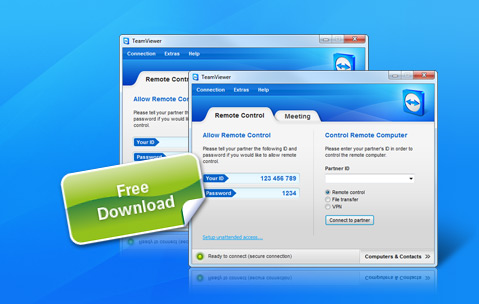
Questo programma, scaricabile da TeamViewer.com permette di poter utlizzare il pc di un'altra persona... adesso spiego meglio!! quando apro questo programma, natualmente dopo aver effettuato l'installazione, si apre una piccola finestra divisa in due colonne (più o meno)... a sinistra c'è il vostro id, che serve per poter accedere da un'altro pc, e la password, che cambia ad ogni accesso (a meno che non si decida dalle opzioni di impostare sempre la solita, cosa comoda se si vuole accedere al nostro pc da un'altro)... nella colonna di destra è presente un campo in cui bisogna inserire l'id del computer a cui ci vogliamo collegare, e che tipo di collegamento vogliamo fare (consiglio supporto remoto)... se il pc a cui avete scelto di collegarvi è connesso a internet e avrà anch'esso installato TeamViewer allora potrete fare l'accesso, e vi apparirà il suo desktop... potrete muovere la freccetta e aprire cartelle e applicazioni, tutto normalmente!!! molto utile per risolvere problemi tecnici di programmi o del pc, che magari un vostro amico potrà risolvere!!!!
martedì 4 novembre 2008
Bypassare attivazione Office 2007
Su My Digital Life è stato segnalato un hack che permette di “attivare” Office 2007, o più correttamente, di bypassare l’attivazione della trial di 60 giorni di Office 2007, eliminando la dicitura trial e disattivando l’avviso di attivazione e di fine periodo di valutazione.
Per usare questo hack su Office 2007 sarà necessario installare il prodotto senza inserire alcun numero seriale o product key. My Digital Life fornisce anche delle istruzioni dettagliate che permettono di rimuovere queste informazioni dai registri nel caso siano già state inserite.
Si tratta di eliminare i due valori DigitalProductID e ProductID presenti nella sottochiave del registro relativo alla registrazione di Office 12, HKEY_LOCAL_MACHINE\Software\Microsoft\Office\12.0\Registration.
Una volta installata la trial di Microsoft Office 2007 senza chiave prodotto, per eseguire l’hack basta modificare il file Proof.XML (in Programmi\File Comuni\Microsoft Shared\OFFICE12\Office Setup Controller\Proof.en) con un editor di testo.
Sarà necessario modificare la stringa OptionRef Id=”AlwaysInstalled” con OptionRef Id=”neverInstalled” nella sezione Feature Id=”SetupXmlFiles” Cost=”1248″.
Sarà ora possibile lanciare le applicazioni Microsoft Office 2007 come Word, Excel, Powerpoint e Outlook, senza ricevere l’avviso di attivazione del prodotto. Ovviamente si tratta di un hack e di un procedura non supportata. In mancanza di un a licenza valida e di una chiave prodotto legittima non sarà possibile accedere agli aggiornamenti per la suite disponibili su Microsoft Office Online.
Per usare questo hack su Office 2007 sarà necessario installare il prodotto senza inserire alcun numero seriale o product key. My Digital Life fornisce anche delle istruzioni dettagliate che permettono di rimuovere queste informazioni dai registri nel caso siano già state inserite.
Si tratta di eliminare i due valori DigitalProductID e ProductID presenti nella sottochiave del registro relativo alla registrazione di Office 12, HKEY_LOCAL_MACHINE\Software\Microsoft\Office\12.0\Registration.
Una volta installata la trial di Microsoft Office 2007 senza chiave prodotto, per eseguire l’hack basta modificare il file Proof.XML (in Programmi\File Comuni\Microsoft Shared\OFFICE12\Office Setup Controller\Proof.en) con un editor di testo.
Sarà necessario modificare la stringa OptionRef Id=”AlwaysInstalled” con OptionRef Id=”neverInstalled” nella sezione Feature Id=”SetupXmlFiles” Cost=”1248″.
Sarà ora possibile lanciare le applicazioni Microsoft Office 2007 come Word, Excel, Powerpoint e Outlook, senza ricevere l’avviso di attivazione del prodotto. Ovviamente si tratta di un hack e di un procedura non supportata. In mancanza di un a licenza valida e di una chiave prodotto legittima non sarà possibile accedere agli aggiornamenti per la suite disponibili su Microsoft Office Online.
giovedì 7 agosto 2008
Altre edizioni di XP

Nel novembre 2002 sono state annunciate nuove versioni di XP:
Windows XP Media Center Edition, destinato a sistemi home theater basati su PC. Questa versione del sistema operativo deve essere venduta assieme al computer e non può essere comprata nei negozi.
Windows XP Tablet PC Edition, progettato per computer notebook/laptop con uno speciale touch-screen, con funzioni di riconoscimento della scrittura detti appunto Tablet PC.
Windows XP x64 Edition, pensato appunto per i computer con processori a 64 bit.
Windows XP Starter Edition
La versione di Windows XP Starter Edition è una versione a basso costo di Windows XP disponibile in Asia e in Sud America. È simile a Windows XP Home, ma alcune caratteristiche sono state rimosse o sono disabilitate per default.
Secondo il comunicato stampa di Microsoft, Windows XP Starter Edition è un’introduzione a basso costo ai sistemi operativi Microsoft Windows XP progettata per utenti che si avvicinano per la prima volta ad un personal computer nei paesi in via di sviluppo. Viene vista come uno sforzo per combattere le copie non autorizzate di XP e per contrastare inoltre la diffusione del software open-source GNU/Linux che sta aumentando la popolarità, sia in Asia che in Sud America. Windows XP Starter Edition è stato offerto dalla Microsoft per l’installazione sul progetto del Governo Brasiliano relativo alla fornitura di computer a basso costo, PC Conectado. Alla fine di luglio 2005, Microsoft ha annunciato di aver venduto 100.000 copie di questo sistema operativo.
Windows XP Media Center Edition, destinato a sistemi home theater basati su PC. Questa versione del sistema operativo deve essere venduta assieme al computer e non può essere comprata nei negozi.
Windows XP Tablet PC Edition, progettato per computer notebook/laptop con uno speciale touch-screen, con funzioni di riconoscimento della scrittura detti appunto Tablet PC.
Windows XP x64 Edition, pensato appunto per i computer con processori a 64 bit.
Windows XP Starter Edition
La versione di Windows XP Starter Edition è una versione a basso costo di Windows XP disponibile in Asia e in Sud America. È simile a Windows XP Home, ma alcune caratteristiche sono state rimosse o sono disabilitate per default.
Secondo il comunicato stampa di Microsoft, Windows XP Starter Edition è un’introduzione a basso costo ai sistemi operativi Microsoft Windows XP progettata per utenti che si avvicinano per la prima volta ad un personal computer nei paesi in via di sviluppo. Viene vista come uno sforzo per combattere le copie non autorizzate di XP e per contrastare inoltre la diffusione del software open-source GNU/Linux che sta aumentando la popolarità, sia in Asia che in Sud America. Windows XP Starter Edition è stato offerto dalla Microsoft per l’installazione sul progetto del Governo Brasiliano relativo alla fornitura di computer a basso costo, PC Conectado. Alla fine di luglio 2005, Microsoft ha annunciato di aver venduto 100.000 copie di questo sistema operativo.
Nuovo telefono di LiMo
La LiMo Foundation ha allungato la lista di smartphone equipaggiati con la sua piattaforma Linux. Sono otto i telefoni cellulari introdotti negli ultimi mesi. I nuovi modelli si indirizzano principalmente al mercato asiatico (come i Panasonic P906i e P706iμ, e i NEC N906i, N906iμ, N906iL e N706i) e sono telefoni di terza generazione FOMA, non compatibili con l'UMTS. Motorola invece ha presentato due nuovi telefoni Edge/GPRS destinati al mercato occidentale. Si tratta del Motozine ZN5, dotato di fotocamera da 5MPx on Flash e ottiche Kodak, e dell'atteso EM30 ultimo nato della famiglia ROKR destinata all'utilizzo multimediale.
Salgono così a 22 gli smartphone all'attivo per LiMo, che rinfoltisce anche l'elenco dei membri della fondazione. A popolare le schiere dell'associazione nata per proporre una piattaforma standard basata su Linux e libera dallo scacco dei brevetti, sono arrivate società del calibro di VirtualLogix, PacketVideo Corporation, Telecom Italia e Freescale Semiconductor. A completare la lista delle nuove undici società Cellon, Esmertec, Longcheer Holdings, MIZI Research, Movial Corporation, SK Innoance e ZTE Corporation. Molti dei nuovi arrivi sono in realtà la formalizzazione delle migrazioni dal defunto consorzio LiPS, che è ufficialmente confluito in LiMo poco più di un mese fa.
Le nuove società non mancheranno di dare a LiMo una direzione più occidentale: fino ad ora la maggior parte dei terminale basati sullo standard proposto dalla fondazione sono stati progettati e dedicati esclusivamente al mercato asiatico, in cui NTT DoCoMo, che è per l'appunto uno dei principali sostenitori di LiMo, ha posizione dominante grazie alla massiccia presenza in Giappone e alle partecipazioni in società di Taiwan, Corea del Sud e Hong Kong. Proprio NTT DoCoMo, nel comunicato ufficiale, ha voluto dare il benvenuto ai nuovi membri della fondazione, auspicando che le nuove risorse siano un passo in avanti verso l'unificazione dell'ecosistema mobile: «Il vasto coinvolgimento industriale in LiMo sottolinea il fatto che LiMo offre un'opportunità equa, aperta e trasparente per le società già affermate e per i volti nuovi del mercato, di guidare e formare l'innovazione all'interno della piattaforma LiMo».
Anche Telecom Italia sembra puntare molto sul momento di popolarità che la fondazione sta vivendo: «Telecom Italia confida molto nelle opportunità offerte dalla partecipazione nella LiMo Foundation. LiMo si è guadagnata una posizione di favore, grazie a rilasci concreti e puntuali della sua piattaforma, a varie ondate di specifiche e di nuovi terminali, oltre ai consistenti arrivi di nuovi membri. La convergenza della varie soluzioni sta sbloccando l'innovazione del settore mobile, e LiMo ci fornisce una grande opportunità di influenzare la direzione dell'industria».
La fondazione sta lavorando alla versione 2.0 delle specifiche della sua platform: le novità principali riguarderanno l'integrazione con il web e ulteriori capacità multimediali, proponendo ora in concreto quello che l'attesissimo Android ha finora solo promesso. Alcuni dei nuovi terminali già integrano le novità, e permettono a LiMo di trarre ulteriore vantaggio dai ritardi che Android sta accumulando e che hanno portato la Open Handset Alliance a posticipare i primi terminali almeno a fine 2008.
Salgono così a 22 gli smartphone all'attivo per LiMo, che rinfoltisce anche l'elenco dei membri della fondazione. A popolare le schiere dell'associazione nata per proporre una piattaforma standard basata su Linux e libera dallo scacco dei brevetti, sono arrivate società del calibro di VirtualLogix, PacketVideo Corporation, Telecom Italia e Freescale Semiconductor. A completare la lista delle nuove undici società Cellon, Esmertec, Longcheer Holdings, MIZI Research, Movial Corporation, SK Innoance e ZTE Corporation. Molti dei nuovi arrivi sono in realtà la formalizzazione delle migrazioni dal defunto consorzio LiPS, che è ufficialmente confluito in LiMo poco più di un mese fa.
Le nuove società non mancheranno di dare a LiMo una direzione più occidentale: fino ad ora la maggior parte dei terminale basati sullo standard proposto dalla fondazione sono stati progettati e dedicati esclusivamente al mercato asiatico, in cui NTT DoCoMo, che è per l'appunto uno dei principali sostenitori di LiMo, ha posizione dominante grazie alla massiccia presenza in Giappone e alle partecipazioni in società di Taiwan, Corea del Sud e Hong Kong. Proprio NTT DoCoMo, nel comunicato ufficiale, ha voluto dare il benvenuto ai nuovi membri della fondazione, auspicando che le nuove risorse siano un passo in avanti verso l'unificazione dell'ecosistema mobile: «Il vasto coinvolgimento industriale in LiMo sottolinea il fatto che LiMo offre un'opportunità equa, aperta e trasparente per le società già affermate e per i volti nuovi del mercato, di guidare e formare l'innovazione all'interno della piattaforma LiMo».
Anche Telecom Italia sembra puntare molto sul momento di popolarità che la fondazione sta vivendo: «Telecom Italia confida molto nelle opportunità offerte dalla partecipazione nella LiMo Foundation. LiMo si è guadagnata una posizione di favore, grazie a rilasci concreti e puntuali della sua piattaforma, a varie ondate di specifiche e di nuovi terminali, oltre ai consistenti arrivi di nuovi membri. La convergenza della varie soluzioni sta sbloccando l'innovazione del settore mobile, e LiMo ci fornisce una grande opportunità di influenzare la direzione dell'industria».
La fondazione sta lavorando alla versione 2.0 delle specifiche della sua platform: le novità principali riguarderanno l'integrazione con il web e ulteriori capacità multimediali, proponendo ora in concreto quello che l'attesissimo Android ha finora solo promesso. Alcuni dei nuovi terminali già integrano le novità, e permettono a LiMo di trarre ulteriore vantaggio dai ritardi che Android sta accumulando e che hanno portato la Open Handset Alliance a posticipare i primi terminali almeno a fine 2008.
mercoledì 6 agosto 2008
Alcuni comandi per i Motori di Ricerca

Uso delle virgolette
Scrivendo una frase tra virgolette, il motore cercherà la frase esatta.
Frase senza l'uso delle virgolette
Il motore di ricerca troverà i siti che contengono contemporaneamente le parole contenute nella frase anche una lontana dall'altra.
Maiuscole e Minuscole
Scrivendo la parola in minuscolo verranno trovate sia le parole in maiuscolo che in minuscolo. Scrivendo la parola in maiuscolo la ricerca sarà limitata alle sole parole che iniziano con maiuscolo e non verranno trovate le parole in minuscolo.
Segno Meno -
Verranno trovati tutti i siti che non contengono la parola che segue il segno meno.
Segno Asterisco *
E' un carattere Jolly ad es scrivendo *uca si troveranno tutti i siti che contengono parole che terminano con uca.
AND
Si trovano pagine che contengono contemporaneamente più parole ES. Sito AND web si troveranno i siti che contengono sia sito che web.
OR
Si trovano pagine che contengono almeno una parola indicata. ES. Sito OR web si troveranno i siti che contengono o la parola sito o la parola web o entrambi.
AND NOT
Si trovano quei documeni che contengono la prima parola ma non la seconda.
Scrivendo una frase tra virgolette, il motore cercherà la frase esatta.
Frase senza l'uso delle virgolette
Il motore di ricerca troverà i siti che contengono contemporaneamente le parole contenute nella frase anche una lontana dall'altra.
Maiuscole e Minuscole
Scrivendo la parola in minuscolo verranno trovate sia le parole in maiuscolo che in minuscolo. Scrivendo la parola in maiuscolo la ricerca sarà limitata alle sole parole che iniziano con maiuscolo e non verranno trovate le parole in minuscolo.
Segno Meno -
Verranno trovati tutti i siti che non contengono la parola che segue il segno meno.
Segno Asterisco *
E' un carattere Jolly ad es scrivendo *uca si troveranno tutti i siti che contengono parole che terminano con uca.
AND
Si trovano pagine che contengono contemporaneamente più parole ES. Sito AND web si troveranno i siti che contengono sia sito che web.
OR
Si trovano pagine che contengono almeno una parola indicata. ES. Sito OR web si troveranno i siti che contengono o la parola sito o la parola web o entrambi.
AND NOT
Si trovano quei documeni che contengono la prima parola ma non la seconda.
Piccoli trucchi per XP
Scoprite il vostro IP
L'indirizzo IP è l'indirizzo che viene fornito al vostro computer ogni volta che vi connettete a Internet per identificarlo sulla Rete. Per scoprire il numero IP: fate clic su Start, selezionate Programmi e dal menu Accessori selezionate Prompt dei comandi. Nel prompt scrivete ipconfig e nella finestra che apparirà potrete vedere sia il vostro indirizzo IP, sia il vostro indirizzo di rete locale.
Tastiera virtuale
Quando lavorate se non volete toccare la tastiera ma solo il mouse, fate clic su Start, quindi selezionate Esegui. A questo punto scrivete osk e apparirà sullo schermo una tastiera virtuale utilizzabile con il puntatore del mouse.
Fotografare il desktop
Per immortalare il monitor è sufficiente premere il tasto STAMP della tastiera, così facendo inserite nella memoria del PC la foto di ciò che appare in un determinato momento sullo schermo. Per vedere cosa avete "fotografato", aprite Paint (Start->Programmi->Accessori->Paint) o un altro programma di fotoritocco e dal menu Modifica scegliete la voce Incolla.
Cancellare definitivamente
Se siete veramente convinti di voler cancellare qualcosa senza farlo passare dal cestino, selezionate il file in questione e tenete premuto il tasto SHIFT e il tasto CANC. Il file sarà cancellato per sempre senza poterlo più recuperare.
Ripristino configurazione
Windows XP permette agli utenti di far tornare la configurazione del sistema indietro nel tempo di qualche giorno, per evitare che alcuni errori in grado di destabilizzare il computer siano irreversibili. Per utilizzare questa funzione, andate nel gruppo programmi del menu Start, quindi selezionate Accessori, entrate quindi nel sottogruppo Utilità del sistema e infine fate clic su Ripristino configurazione di sistema. Qui potrete sia scegliere di attivare questa funzione, sia decidere di far tornare il PC all'esatta configurazione di qualche giorno prima.
L'indirizzo IP è l'indirizzo che viene fornito al vostro computer ogni volta che vi connettete a Internet per identificarlo sulla Rete. Per scoprire il numero IP: fate clic su Start, selezionate Programmi e dal menu Accessori selezionate Prompt dei comandi. Nel prompt scrivete ipconfig e nella finestra che apparirà potrete vedere sia il vostro indirizzo IP, sia il vostro indirizzo di rete locale.
Tastiera virtuale
Quando lavorate se non volete toccare la tastiera ma solo il mouse, fate clic su Start, quindi selezionate Esegui. A questo punto scrivete osk e apparirà sullo schermo una tastiera virtuale utilizzabile con il puntatore del mouse.
Fotografare il desktop
Per immortalare il monitor è sufficiente premere il tasto STAMP della tastiera, così facendo inserite nella memoria del PC la foto di ciò che appare in un determinato momento sullo schermo. Per vedere cosa avete "fotografato", aprite Paint (Start->Programmi->Accessori->Paint) o un altro programma di fotoritocco e dal menu Modifica scegliete la voce Incolla.
Cancellare definitivamente
Se siete veramente convinti di voler cancellare qualcosa senza farlo passare dal cestino, selezionate il file in questione e tenete premuto il tasto SHIFT e il tasto CANC. Il file sarà cancellato per sempre senza poterlo più recuperare.
Ripristino configurazione
Windows XP permette agli utenti di far tornare la configurazione del sistema indietro nel tempo di qualche giorno, per evitare che alcuni errori in grado di destabilizzare il computer siano irreversibili. Per utilizzare questa funzione, andate nel gruppo programmi del menu Start, quindi selezionate Accessori, entrate quindi nel sottogruppo Utilità del sistema e infine fate clic su Ripristino configurazione di sistema. Qui potrete sia scegliere di attivare questa funzione, sia decidere di far tornare il PC all'esatta configurazione di qualche giorno prima.
Cartelle uniformi
Ognuno preferisce visualizzare file e cartelle in modo diverso (modalità Elenco, Anteprima ...). Per rendere tutte le cartelle di Esplora Risorse simili fra loro, modificate a vostro piacimento una qualsiasi cartella del menu Visualizza. Quindi, una volta ottenuto il risultato desiderato, fate clic sul menu Strumenti di Esplora Risorse e selezionate la voce Opzione cartella. Qui, portatevi nella sezione Visualizzazione e fate clic sul comando Applica a tutte le cartelle.
Evitare il riavvio di Windows
Quando il sistema operativo incorre in un grave errore inatteso, normalmente si riavvia automaticamente senza lasciare all'utente il tempo di intervenire per correggere l'errore. Visto che lo stesso problema può verificarsi ciclicamente, conviene disabilitare questa funzione di Windows. Per farlo, dal Pannello di controllo selezionate la voce Sistema quindi andate nella sezione Avanzate e fate clic su Impostazioni nella sezione Avvio e ripristino, quindi deselezionate la voce Riavvia automaticamente.
Reimposta cartelle
Se dopo aver modificato l'aspetto delle cartelle non siete soddisfatti del risultato ottenuto, tornate nel menu Strumenti e scegliete Opzioni cartella, andate nella sezione Visualizzazione e fate clic sul comando Reimposta cartelle.
In ordine alfabetico
Quando si installa una nuova applicazione questa viene posta in fondo alla lista del gruppo Programmi. Per sistemare l'elenco fate clic col tasto destro su una qualsiasi voce di Programmi e selezionate Ordina per nome.
Mai più doppio clic
Se volete evitare di fare doppio clic ogni volta per aprire un file o una cartella, aprite Risorse del computer, selezionate il menu Strumenti e quindi fate clic su Opzioni cartella. Alla voce Selezione e apertura oggetti, selezionate Un clic per aprire l'oggetto. in questo stesso menu troverete l'opzione per tornare al tradizionale doppio clic.
Affiancare due finestre
Con questo semplice trucco riuscirete a ripartire a metà lo schermo fra due finestre di Windows senza dover ridimensionare manualmente i margini. Aprite due applicazioni e quindi selezionatene una nella Barra delle applicazioni. A questo punto, tenete premuto il tasto CTRL della tastiera e premete il tasto destro del mouse sull'icona dell'altro programma aperto nella Barra delle applicazioni. Selezionate quindi la voce Affianca verticalmente (oppure Affianca orizzontalmente).
Prestazioni migliori
Per rinunciare a qualche effetto grafico per guadagnare velocità andate in Pannello di controllo e quindi in Sistema. In questo menu aprite la sezione Avanzate e fate clic su impostazioni in Prestazioni. Nel menu successivo selezionate la voce Regola in modo da ottenere le prestazioni migliori e confermate facendo clic su OK.
Font più leggibili
Windows XP include una tecnologia di anti-aliasing in grado di rendere più leggibili e meno stancanti per la vista i caratteri sullo schermo però questa funzione non è attivata di default (cioè come impostazione predefinita). Per attivarla fate clic col tasto destro sul Desktop e quindi scegliete la voce Proprietà. Selezionate poi il menu Aspetto e poi Effetti. Dal secondo menu a tendina che comparirà scegliete la voce Clear-type. Confermate e controllate se l'effetto è di vostro gradimento, in caso contrario tornate nel menu precedente e selezionate dal menu a tendina la voce Standard.
L'avvio automatico dei CD
Per disabilitare la funzione autorun (quella che permette ai CD e DVD l'avvio automatico), fate clic su Start, scegliete Esegui e quindi inserite con la tastiera il comando gpedit.msc. Nella finestra che si aprirà navigate nello schema a sinistra andando su Configurazione computer, quindi Modelli amministrativi e infine Sistema. A destra apparirà nell'elenco anche la voce Disattiva riproduzione automatica. fate doppio clic su questa voce e potrete scegliere tra l'attivazione e la disattivazione della funzione.
Disabilitare l'avvio automatico
Se non volete disabilitare definitivamente l'avvio automatico di CD e DVD, tenete premuto SHIFT sulla tastiera ogni volta che inserite un Cd nel lettore. Questo impedirà al Cd di partire in automatico.
Rinominare i file
Per rinominare contemporaneamente più file basta selezionare l'elenco desiderato fare clic su Rinomina nel menu File. Scelto un nome a vostro piacimento Windows rinominerà automaticamente tutti i file selezionati aggiungendo un numero sequenziale a ogni file per mantenere l'ordine.
Look di Start
Se non vi siete abituati alla nuova barra delle applicazioni di Windows Xp e lo volete simile a Windows 98, andate in Pannello di controllo e selezionate la voce Barra delle applicazioni e menu d'avvio. Andate nella sezione Menu di avvio e selezionate la visualizzazione Menu classico, se volete far tornare le cose normali, sempre da questo menu selezionate di nuovo la voce Menu di avvio.
Cambiare lettera alle unità disco
Recatevi nel Pannello di controllo e da qui in Strumenti di Amministrazione. Fate clic su Gestione Computer e cercate la voce Gestione disco; troverete un elenco dettagliato di tutte le unità. Selezionatene una e fate clic con il tasto destro. Dal menu a comparsa scegliete Cambia lettera e percorso d'unità e potrete scegliere una nuova lettera da abbinare al drive in questione.
Selezione dei file
In Risorse del computer è sempre molto facile selezionare dei file adiacenti: basta includerli nella selezione del mouse o premere SHIFT più freccia e raccoglierli tutti. Quando invece dovete selezionare alcuni file non vicini basta tenere premuto il tasto CTRL e fare un singolo clic con il mouse su ciascun file da selezionare.
Sospensione
La funzione Sospendi permette di spegnere molto rapidamente il PC salvando sul disco fisso lo stato di tutto ciò che stavate facendo in Windows, se per esempio attivate la sospensione con la finestra di Word aperta, quando accenderete di nuovo il PC troverete immediatamente disponibile questa finestra con tanto di testo in scrittura. Per attivare questa funzione andate nel Pannello di Controllo e selezionate Opzioni Risparmio Energia. Andate nel gruppo Sospensione e spuntate la voce Attiva sospensione. Non tutti i PC supportano questa caratteristica, in alcuni casi quest'opzioni apparirà in grigio e non sarà selezionabile. Se invece l'operazione avrà successo, la prossima volta spegnerete il PC avrete a disposizione oltre a Spegni e Riavvia anche Sospendi.
Bordi più grandi
A volte capita che ridimensionare finestre sia difficile per mezzo dei bordi sottili, Per ingrandirli fate clic col tasto destro del mouse sul Desktop e selezionate Proprietà. andate quindi nella tabella Aspetto e fate clic su Avanzate, nel riquadro in alto fate clic sul tipo di bordo che vorreste modificare. In basso apparirà il valore numerico della sua dimensione. Aumentatelo a piacimento e quindi confermate il tutto facendo clic su OK.
Explorer senza traccia
Per fare in modo che Explorer cancelli automaticamente tutte le informazioni che immettete quando visitate un sito o inserite una parola chiave di ricerca, apritelo e andate nel menu Strumenti e successivamente in Opzioni Internet. Spostatevi quindi nella sezione Avanzate e cercate in basso il gruppo di opzioni relativi a Protezioni. Fra questi selezionate Svuota la cartella dei file temporanei Internet alla chiusura del browser, quindi confermate.
Visualizzare tutti i file
Windows non permette di visualizzare i file nascosti o di sistema per evitare danni da parte dell'utente. Per poterli visualizzare da Risorse del computer andate nel menu Strumenti e selezionate Opzioni Cartella. Andate quindi nel gruppo visualizzazione e spuntate l'opzione Visualizza cartelle e file nascosti.
Comprimere le cartelle
Andate in Risorse del computer selezionate la cartella da comprimere e premete il tasto destro del mouse. Fate clic su Proprietà e poi su Avanzate, spuntate quindi l'opzione Comprimi contenuto per risparmiare spazio su disco e confermate. Per ritornare sui propri passi dovrete semplicemente deselezionare questa opzione.
Trasferire file da PC a PC
Un metodo sicuro ed efficace per trasferire su un altro computer file importanti come quelli della posta, i preferiti e le impostazioni di configurazione è quello di utilizzare una funzione apposita inclusa in Windows XP. Andate nel menu Programmi, selezionate Accessori e Utilità di sistema. Troverete Trasferimento guidato file e impostazioni: fate clic e lasciatevi guidare dalle istruzioni che appariranno sullo schermo. Il programma permetterà di trasferire i file sia su reti locali domestiche sia su supporti ottici.
Solo i programmi utili
Per tenere solo i programmi utili in Windows XP andate in Panello di controllo e fate doppio clic sulla voce Installazione applicazioni. Sul menu verticale a sinistra quindi selezionate Installazione componenti di Windows e qui potrete scegliere se aggiungere o rimuovere i componenti; è importante avere a portata di mano il CD d'installazione di Windows XP.
Mostra Desktop
Per tornare al Desktop minimizzando tutti i programmi basta la combinazione di tasti: tasto con logo Windows + D (senza + !).
Indicizzazione
Per rendere le ricerche di file e cartelle all'interno del computer più veloce, è consigliabile attivare il servizio di indicizzazione del computer. Per farlo selezionate Cerca dal menu Start e quindi nella barra a sinistra fate clic su Cambia preferenze. Selezionate Con servizio di indicizzazione e vi verrà proposta l'attivazione del servizio.
Scorciatoia per Risorse del computer
Per aprire subito Risorse del computer basta la combinazione di tasti: tasto con logo Windows + E (senza + !).
Bloccare il computer
Premendo il tasto Windows in contemporanea con il tasto L scopriremo un'altra funzione interessante. Il PC si blocca immediatamente e Windows mostrerà la schermata di selezione utente. Questa funzione è comoda se l'accesso di un utente è regolato da password: in questo modo con la semplice pressione di due tasti negheremo l'accesso al PC a chiunque non sia autorizzato.
Proprietà del computer
Premendo sulla tastiera il tasto Windows + il pulsante Pausa/Interr, avrete accesso diretto alla proprietà del computer.
Scorciatoia per Esegui
Per trovarsi immediatamente nel menu Esegui (utile per altri trucchi che seguono), tenete premuto il tasto Windows e premete R.
Navigare con la tastiera fra le finestre
Per passare da una finestra all'altra di Windows basta la combinazione ALT+TAB. Premendola più volte potrete scorrere fra tutti i processi attivi del sistema. Un altro modo è premere ALT+ESC e le finestre appariranno nell'ordine in cui le avete aperte.
Taglia, copia, incolla
Per evitare di usare il mouse per queste tre funzioni basta la combinazione di tasti CTRL+C per il comando copia, CTRL+X per il comando Taglia e CTRL+V per Incolla; CTRL+Z permette di annullare l'ultima operazione.
Sparizione delle icone del Desktop
Se non volete vedere le icone sul Desktop, premete il tasto destro del mouse su un qualsiasi punto vuoto dello schermo e andate su Disponi icone per. Deselezionate quindi la casella Mostra icone del desktop. Quando le vorrete visualizzare nuovamente, dovrete ripetere l'operazione selezionando la medesima operazione.
Cambiare le icone
Per sostituire un'icona selezionate il file interessato e premete il tasto destro del mouse. Dal menu selezionate Proprietà, andate nella tabella Personalizza e fate clic su Cambia icona. Potrete scegliere fra molte di quelle proposte da Windows ma sfogliando sul disco fisso potrete anche selezionare icone i formato ICO scaricate dalla Rete o create personalmente con appositi programmi.
Pulizia del Desktop
Per mettere da parte le icone del Desktop meno utilizzate premete il tasto destro del mouse sul desktop e selezionate Disponi icone per, fate clic su Avvia Pulitura guidata desktop, seguite le istruzioni e vedrete che il programma vi proporrà di spostare le icone meno utilizzate in una cartella apposita.
Informazioni sulle DirectX
Le DirectX sono delle librerie molto importanti per l'esecuzione delle funzioni multimediali di Windows, in particolare quelle grafiche dei videogiochi. Per avere le informazioni sulla versione installata e per eseguire i test audio e video del sistema, fate clic su Start, quindi su esegui e digitate dxdiag.
Barra delle applicazioni a scomparsa
Se volete guadagnare un po' di spazio sul monitor, potete fare in modo che la Barra delle applicazioni scompaia automaticamente quando non è utilizzata. Fate clic con il tasto destro su di essa e selezionata Proprietà e spuntate la casella Nascondi Automaticamente.
Spostare la barra delle applicazioni
La barra delle applicazioni non deve essere necessariamente posta in basso, è possibile posizionarla in alto o sui lati del monitor semplicemente trascinandola con il mouse (tenendo premuto il tasto sinistro).
Accedere rapidamente alla finestra DOS
Per accedere direttamente al Prompt basta andare su Start fare clic su Esegui e scrivere nella finestra cmd. Fate clic su OK e si avvierà il Prompt dei comandi.
Altre scorciatoie da tastiera
Il tasto CANC svolge la funzione del comando elimina; il tasto F" vi permetterà di rinominare un file o una cartella selezionata. CTRL+5 vi permetterà di selezionare tutti gli elementi di una cartella; ALT+ENTER vi farà vedere le proprietà di un file o una cartella.
Scandisk e deframmentazione
Per mantenere in "buona salute" i dischi fissi del vostro computer, periodicamente usate Scandisk e Deframmentazione, due utilità incluse in Windows. Per accedervi, dalle Risorse del computer selezionate un'unità disco e premete il tasto destro, fate clic su Proprietà e nella tabella Strumenti troverete entrambi questi programmi.
Cambiare aspetto A Windows XP
Fate clic con il tasto destro del mouse sul Desktop e selezionate Proprietà. Nella tabella Temi selezionate dal menu a tendina il tema preferito e confermate. Se i temi presenti nell'elenco non vi sembrano adeguati cercate nella Rete e troverete tantissimi file con cui cambiare l'aspetto di Windows.
Disinstallazioni incomplete
Se non riuscite a disinstallare dei programmi che si trovano nella lista di Installazione applicazioni provate a reinstallare nella stessa posizione il programma e quindi procedete con la disinstallazione.
Chiudere Windows rapidamente
Per ridurre il tempo necessario alla chiusura di Windows entrate nel registro di Windows andando su Start e quindi su Esegui. Qui digitate regedit. Una volta entrati navigate sul diagramma a sinistra fino a trovarvi nella posizione HKEY_CURRENT_USER\CONTROL PANEL\DESKTOP. Arrivati qui cercate a destra la scritta AutoEndTasks. Fateci sopra doppio clic e scrivete 1 al posto dello 0 che troverete. Cercate poi, sempre a destra, la scrittura HungAppTimeout fateci doppio clic e scrivete 4000 nella schermata che appare. Fatto questo cercate infine WaitToKillAppTimeout e, dopo averci fatto doppio clic, scrivete 3500 e confermate.
Finestre al massimo
Il comando Ingrandisci se no fa raggiungere alle finestre la grandezza massima consentita premete sulla tastiera il tasto F11 e potrete visualizzare una finestra a schermo intero. Così facendo eliminate temporaneamente anche la Barra di stato. Per tornare alla visualizzazione classica, premete nuovamente F11.
Protezione del sistema
Per monitorare in tempo reale le prestazione del vostro PC senza dover installare programmi appositi andate su Start, fate clic su Esegui e scrivete perfmon.
Eliminare le icone più grandi
L'utilizzo delle icone più grandi nel menu Start tende a rallentare i sistemi più vecchi. Per rimpicciolire il tutto, fate clic con il tasto destro sul pulsante Start e selezionate Proprietà, andate su Personalizza e spuntate la casella Icone Piccole.
Iscriviti a:
Post (Atom)

 Post
Post


